Je crée mon CRM sur Airtable et je te montre TOUT ! #1
... Tu peux désormais booker un créneau pour recevoir mon aide sur Airtable :D


Point chiffre : 65 Abonnés à la newsletter :D
NB : Je n’ai pas pu produire de contenu les 2 dernières semaines Gomen'nasai…
Pour me rattraper je peux t’aider à comprendre une notion, un sujet de cette newsletter ou sur Airtable, booke un créneau de 15min ici (créneaux limités)
Ah… le CRM…
Depuis mes débuts sur Airtable, je suis très sollicité pour construire des CRM sur mesure pour mes clients. 😀
J’ai pu en faire à toutes les sauces :
- Pour des applications SaaS
- Pour un Savonnier
- Des formateurs
- Une administration publique
- Beaucoup d’autres…
Il était temps que je fasse le mien…
Oui je sais.
T’as fait des dizaines de CRM pour des clients, mais tu l’avais pas encore fait pour toi ?
J’avais des besoins spécifiques et même si j’en créais pour des boites, le cahier des charges était bien fourni, le besoin détaillé.
Quand il s’agit de toi, faire ton propre cahier des charges est une autre gymnastique.
Je consacrerai plusieurs newsletter à ce sujet, nous rentrerons dans les coulisses de quasiment tous mes process de création de CRM pour mes clients à savoir :
- Le Database Design
- Quelques formules
- Les relations entre les bases
- Les Boutons sur Airtable
- Les Webhooks
- Les APIs
- Le tracking de temps automatisé
- Et tant d’autre…
Sans plus tarder… Démarrons.
Le Business Analysis du Client (en l’occurence, moi).
Avant toute chose, j’utilise un bloc-note (Oxford si tu veux savoir) et j’écris des phrases :
J’ai une société de Service, je vends mes compétences sur Airtable à d’autres sociétés.
Je ne fais pour l’instant pas de Prospection, les prospects me sollicitent directement via Malt ou sur LinkedIn.
Lorsqu’un client me contacte je suis toujours la même procédure :
- La qualification du prospect en Contact.
- S’il vient par mon site, il remplit un formulaire de qualification.
- S’il vient par Malt, il m’expose directement son besoin et son projet, il est généralement plus qualifié car connait mon tjm qui est affiché.
- S’il vient par LinkedIn, je visite sa fiche et lui demande plus de renseignements.
- Si je sens un potentiel de business avec le prospect, celà devient une Opportunité.
Une bonne liste de Contacts est un bon début pour un CRM !
- L’Opportunité.
Si le contact est qualifié, il représente une Société avec laquelle j’ai envie de faire du Business.
Cette opportunité représente un Montant dont j’espère pouvoir facturer plus tard, sachant qu’il peut y avoir des négociations.
Je devrai donc lister mes Opportunités pour m’y retrouver !
- Les intéractions.
Plus la Société est grande, plus le circuit de décision est long.
Il n’est pas rare que j’aie plusieurs intéractions avec un même contact avant de remporter (ou perdre) une Opportunité.
Je devrais lister mes intéractions pour chaque Opportunité ? Oui-Da !
- Les Sociétés.
Parfait, quand j’enverrai la facture ce sera sûrement pas Monsieur Dupond qui va la payer mais… sa société :)
Donc je vais également lister toutes les sociétés représentées par mes contacts.
C’est déjà un bon début pour un CRM et dans 99 % des cas c’est une base réplicable, forcément quand nous rentrerons dans la phase de qualification, de Projet, de Devis et autres nous reviendrons un peu sur le Business Analysis.
Qu’est-ce qu’on fait après pour intégrer tout ça dans Airtable ?
On fait rien.
Dans un premier temps, on va schématiser nos entités sur un Diagram, pour ça j’utilise Whimsical mais vous avez également :
J’utilise uniquement Whimsical pour également documenter les Workflow complexes, le flowchart, les MindMap etc…
Cela me permet de conserver un seul outil pour travailler et de pouvoir allier efficacité et beauté lorsque je partage mon écran à mes clients :)
Lisez bien cette règle et imprimez la dans votre cerveau, à tout jamais :
Je n’irai jamais faire quoi que ce soit avec Airtable avant d’avoir entièrement fait le Database Design sur un schéma clair et modifiable.
Modifier une table sur Airtable sans se souvenir des relations entre elles, rajouter des relations sur les mêmes tables, bref travailler sans schéma c’est un tout droit vers la catastrophe.
Croyez-moi, les clients qui me donnent le plus de travail sont les clients qui ont démarré directement avec Airtable sans jamais avoir schématisé / documenté quoi que ce soit.
Le piège c’est aussi d’avoir pris de mauvaises habitudes et de rendre votre système unscalable.
Au délà de créer un CRM je vous apprendrai comment créer un système propre, scalable, documenté, schématisé et compréhensible.
Le Database Design c’est quoi et comment on fait ?
Nous allons schématiser les différentes entités et les relations qui constituent notre système.
Dans les phrases précédentes nous avons listé :
- Des Contacts
- Des Sociétés
- Des Intéractions
- Des Opportunités
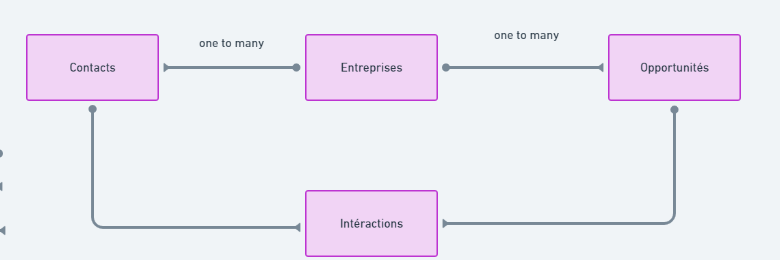
Sur Whimsical je crée donc le Schéma comme tel :
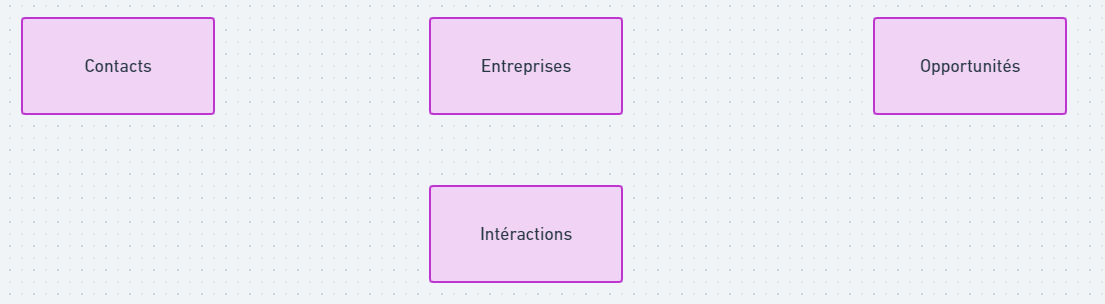
Je crée les entités qui définissent mon système, autrement dit la “liste” des informations dont j’aurai besoin de stocker.
Bravo, maintenant essayons de comprendre un peu les relations entre ces entités ?
Définir les relations entre les entités.
Il faudrait une newsletter entière pour parler des relations entre les tables, si le sujet t’intéresse tu peux laisser un commentaire à ce post et l’upvoter :)
Mais je te fais un cours express : Dans Airtable tu vas pouvoir définir des relations entre plusieurs Tables, ici représentées par nos entités.
Il y a 3 types de relation :
- one-to-one (La plus rare)
- one-to-many (La plus courante)
- many-to-many (La plus difficile, car nécessite une Table de jonction)
Il est crucial de définir les types de relation entre tes tables, prenons nos entités pour les définir et ensuite le schéma sur Whimsical.
Contacts :
- Mes contacts appartiennent tous à une Société, je peux avoir plusieurs contacts dans une seule société.
- Egalement, un contact n’appartient qu’à une société à la fois.
- J’ai donc une relation de one-to-many : Une société (one) peut avoir plusieurs contacts (many), sans que chaque contact fasse partie de plusieurs sociétés.
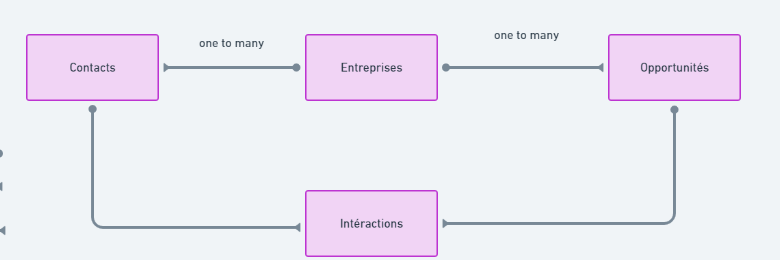
Faisons l’exercice pour toutes mes entités :
- Une Entreprise peut avoir plusieurs Opportunités, mais chaque Opportunité appartient forcément à une seule Entreprise.
- Chaque intéraction que j’ai avec un Prospect concerne une Opportunité, pour chaque opportunité je peux avoir plusieurs contacts différents ainsi que plusieurs opportunités. Intéractions est donc lié à Contacts et Opportunités.
Création des tables et des relations dans Airtable (Ouf, enfin !)
Vous serez bien content d’avoir produit ce schéma car nous y reviendrons bientôt :p
On va sur Airtable créer une base et créer toutes les tables dont nous avons besoin, vous devriez avoir donc :
- Une table Contacts.
- Une table Entreprises.
- Une table Opportunités.
- Une table intéractions.
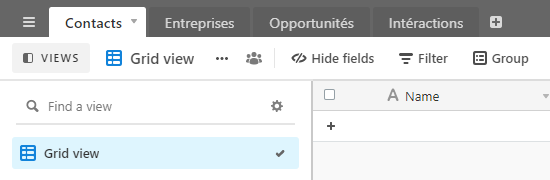
On laisse pour l’instant le premier field / Champs (Ou Colonne, mais on ne dira plus jamais Colonne).
D’ailleurs ce ne sont pas des lignes, mais des records ou “enregistrements”.
Je vais en profiter pour aborder un deuxième point essentiel lors de création de bases :
Les Primary Keys
Le primary Key est l’identifiant d’une table, il faut le trouver, le déclarer dans Airtable selon son “Type” et s’assurer qu’il soit unique.
Exemple : Si j’étais dans une table “Personnes” et que je souhaitais identifier une personne je pourrais utiliser :
- Son numéro de sécurité sociale.
- Son email.
- Son adn ?
Dans la table Contacts, nous allons utiliser les mails pour identifier chacun de nos contacts.
Imaginez que vous ayez 2 prospects qui portent le même prénom et nom ? Vous auriez du mal à vous y retrouver et le risque d’erreur serait élevé quand vous ferez les relations entre les tables.
En primary keys (ou clé primaire) nous avons donc :
- Le mail pour les contacts.
- Le SIRET pour les entreprises.
- Le nom de l’opportunité pour les opportunités.
- La date + personne pour les interactions.
Ca devrait ressembler à ça :
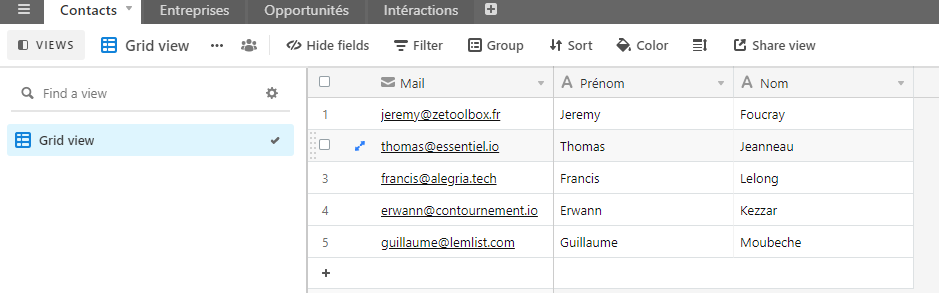
Même si j’ai un autre prospect qui s’appelle Jeremy Foucray, il n’aura pas le même mail, c’est donc le meilleur primary key pour la table contacts :)
Disclaimer : Ici c’est la méthode que vous devriez utiliser, la plus safe, vous verrez qu’avec le temps nous utiliserons un autre champs pour notre Primary Key.
Sur la table Entreprises, nous devrions également utiliser le SIRET, mais personnellement j’utilise le Nom de la société, le cas où je travaille avec deux sociétés avec le même nom peut arriver, mais je n’en suis pas encore là :).
J’ai refait la table Contacts comme sur mon propre CRM, selon le nombre de contacts que vous avez, ne prenez pas de risques et utiliser le mail comme clé primaire (primary key), dans mon crm je peux me permettre de mettre le prénom + le nom.
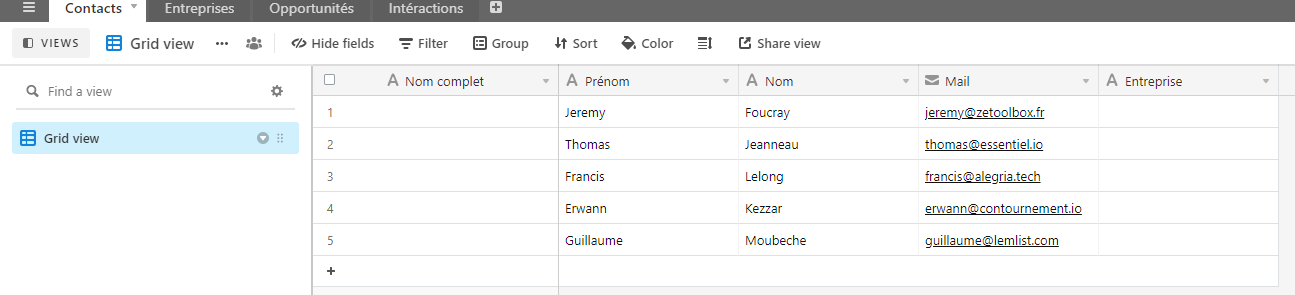
Pour ça, je vais utiliser une formule qui va concaténer le Prénom et le Nom, tout en mettant le Prénom en majuscule, le nom en majuscule :D
Notre Table Entreprises
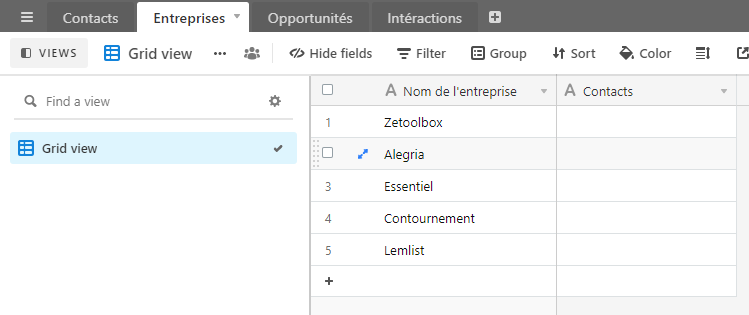
Les relations entre les tables.
Comme vous le voyez, j’ai laissé le champs Entreprises dans ma table Contacts vide, ainsi que mon champs Contacts dans ma table Entreprises.
C’est là qu’interviennent les relations, nous allons déclarer à Airtable la relation qui existe entre ces tables, une relation de one-to-many.
Voir la vidéo pour mieux comprendre
Vous devriez avoir vos tables qui ressemblent à ceci :
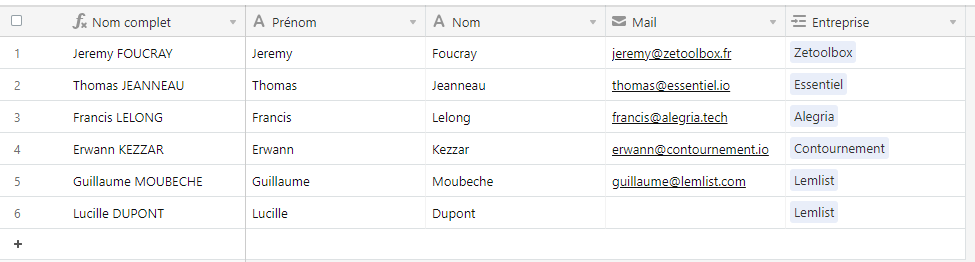
Notre table Contacts, avec le Nom Complet bien normé :)
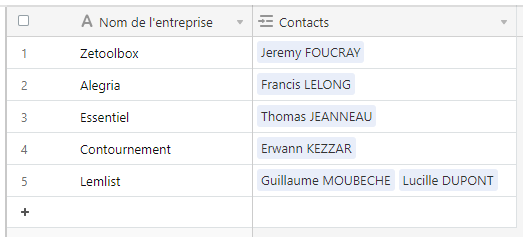
Notre table Entreprises :)
C’est tout pour ce premier épisode de la création de mon CRM ultime, dans les prochains vous verrez que nous irons très très… très loin.
J’ai essayé les courtes vidéos Loom pour allier explications et vidéos explicatives, dites-moi si c’est digeste :)
A la semaine prochaine :D
Lilian Sevoumian : Mémoires d'un expert NoCode
Lilian Sevoumian : Mémoires d'un expert NoCode